PavtubeはBDMagic、DVDaid、H.265動画変換、MXF変換、DRM解除ソフトなどのソフトを提供します。BD/ビデオをMP4、FLVなどの動画形式に変換して、iPod、iPhone、PSPなどのデバイスに対応します。
[PR]上記の広告は3ヶ月以上新規記事投稿のないブログに表示されています。新しい記事を書く事で広告が消えます。
概略:どうしたらSony RX10 AVCHD 1080p 60p/50p MTSファイルをFCP X/7/6にロードしますか?無料にSony RX10をfinal cut proに変換ソフトをダウンロードして、Sony RX10をApple ProRes 422に変換できます。
Sony RX10は、イメージセンサーからの全ての画素の情報を用いたBIONZ Xによる高速画像処理によって圧倒的な高画質を実現。プログレッシブ方式のフルハイビジョン[AVCHD 1920×1080 60p]に加え、フィルム映画のような独特の表現を可能にするフレームレートの24p記録にも対応します。
HDビデオカメラがMPEG-4 AVC/H.264圧縮のMTS形式動画を記録します。しかし、編集ために、Sony RX10 1080P AVCHD MTSビデオをFCPにインポート/転送する時には、これらのAVCHDのビデオファイルはFCP X/7/6で認識できないです。
主な原因は、FCP X/7/6は支持のビデオフォーマットが制限されています。FCPベスト支持の形式はApple ProRes 422コーデック MOV形式です。Sony RX10 AVCHDをFinal Cut Proにロードために、AVCHDビデオをApple ProRes 422に変換必要です。だから、AVCHD変換ソフトが必要です。ここで、Pavtube HD Video Converter for Macがお勧めします。あなたのソニーRX10カメラをMacに接続し、編集用にソニーRX101080 MTSをFCPにインポートする前に、それから3の手順に従います。
どうしたらSony RX10 AVCHDをFCP X/7/6 Apple ProResコーデックに変換?
Sony RX10 AVCHD Converter for Macを無料な試用版をダウンロードしてください。


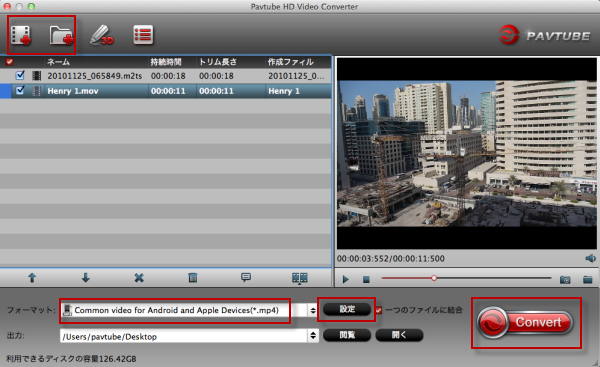
ステップ1:Sony RX10 1080p MTSビデオを追加
HD ConverterをSony RX10変換FCPソフトとしてに運行して、変換したいSony RX10 1080p MTSビデオをソフトにドラッグしてください。また、「+」ボタンをクリックし、Apple ProResに変換したいのAVCHD動画をソフトもロードできます。
ステップ2:Final Cut Pro支持の形式を選択
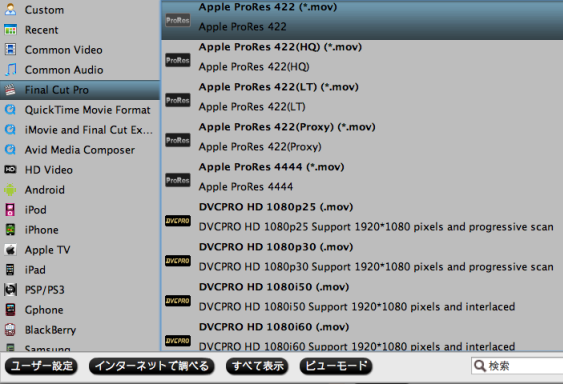
「フォーマット」ドロップダウン・メニューをクリックし、「Final Cut Pro」でしたい形式を選択してください。「Apple ProRes 422 (*.mov)」をお勧めします。AVCHDは、Apple ProResよりもはるかに高い圧縮比を持ち、摂取したファイルは元のファイルよりもかなり大きいです。例えば:一つ2-minute AVCHDファイルはたぶん200–300 MBです。AVCHDをApple ProRes 422に変換後で、 ファイルのサイズは多分2 GBです。小さいファイルサイズを好む場合、「Apple ProRes 422 (LT) (*.mov)」をお勧めします。「Apple ProRes 422 (Proxy) (*.mov)」形式はSDレベルファイルを提供します。
ステップ3:MTSビデオをFCPに変換開始
右下の大きい「変換」ボタンをクリックし、Macで撮たのHDビデオをFinal Cut Pro支持の形式に変換します。ファイルのサイズが大きいので、長い時間がかかります。しかし、このMac HD Converterは他のほとんどのAVCHD変換ツールよりも高速です。変換終わりに、「開く」ボタンをクリックし、変換したのファイルを見えます。後で、Final Cut Pro XにHD 1920×1080ビデオが編集できますね!
ヒント:Pavtube Software-2015年お花見特価セール
桜前線時に、Pavtube会社は世界一のブルーレイリッピング、DVD リッピング、DVD作成ソフト、超高品質の動画変換ソフト、MXF動画変換ソフトの2015年お花見キャンペーンを提供します。最低価格で好きなソフトを入手する機会を見逃さないてください!

 [0回]
[0回]
概略:どうしたらNikon D7200 MOVをFCPでスムーズに編集しますか?ベスト解決方法はPavtube Nikon D7200動画変換を通して、Nikon D7200 h.264 MOVをApple ProRes codec MOVに変換ことです。
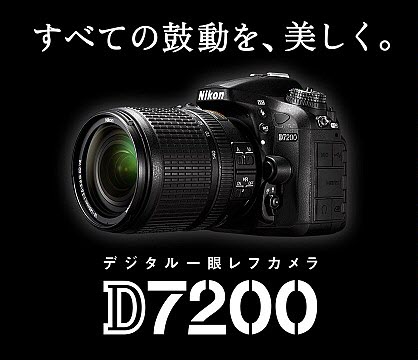
Nikon会社が2015年03月19日で2416万画素のニコン・デジタル一眼レフカメラD7200を発表しました。ニコン画づくりのきれいの秘密は4つの先進技術:「2416万画素」「EXPEED 4」「NIKKOR」「ピクチャーコントロールシステム」です。だから、Nikon D7200カメラを通して、美しさ動画が撮れます。
Nikon D7200で撮るのビデオはMOV形式ファイルです。でも、Nikon H.264 MOVをFCPで編集したいとき、問題があります。なぜですか?原因はコーデックです。Apple Final Cut ProベストコーデックはApple ProResです。Nikon D7200で撮るのビデオはH.264コーデックです。だから、Nikon D7200 MOVをFCPでスムーズに編集できません。
どうしたらNikon D7200 MOVをFCPでスムーズに編集しますか?ベスト解決方法はNikon D7200 h.264 MOVをApple ProRes codec MOVに変換ことです。後で、Nikon D7200 MOVをFCPでスムーズに編集できます。Pavtube Nikon D7200動画変換ソフトはNikon D7200 MOVをFinal Cut Pro Apple ProRes codecに変換できます。下は使い方法です。
ステップ1:Pavtube HD Video Converter for Macをダウンロード、インストールしてください。この変換ソフトはNikon D7200 H.264動画をFCP、iMovie、FCE、等編集ソフトに変換できます。
ステップ2:Nikon D7200 H.264 MOV変換ソフトを開く、Nikon D7200で撮るのMOV動画をソフトへロードしてください。
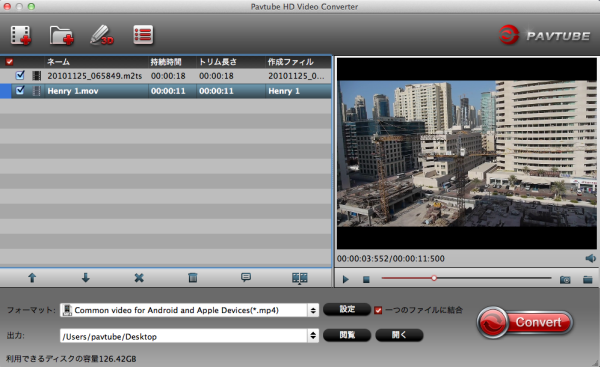
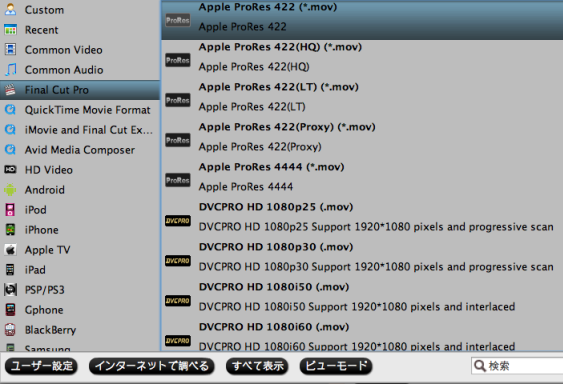
ステップ3:「フォーマット」でFCP支持な出力形式を選択してください。MacでNikon D7200 MOVをFCPで編集ために、FCPベスト支持の「Final Cut Pro -> Apple ProRes 422 (*.mov)」をお勧めします。
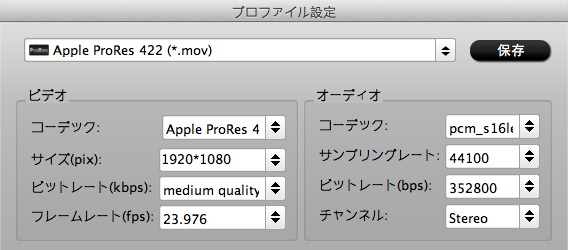
ステップ4:「設定」 ポタンをクリックし、オーディオとビデオのパラメータを調整し、出力ファイルの品質を最適化する。その中 に、コーデック、サイズ、フレームレート、ビットレート、サンプリングレート、オーディオチャンネルなどが含まれます。
ステップ5:右下の「変換」ボタンをクリックし、Nikon D7200 MOVをFCPに変換ことを開始します。このNikon D7200動画変換はH.264 MOV動画を高質量でFCPに変換できます。
別に、Pavtube HD Video Converter for Macを通して、Nikon D800 MOV 変換 FCP、 Nikon D800E MOV 変換 FCP、Nikon D4 変換 FCP、Nikon D610 MOV動画をFCPに変換、Nikon 5100 変換 FCP、Nikon D3100 変換 FCP、Nikon D3200 変換 FCP、Nikon D7000 変換 FCP、Nikon D5300 変換 FCPNikon D300S 変換 FCP、Nikon D600 MOV動画をFCPに変換、等々操作を支持します。あなたはNikon MOV動画をFCPで編集ことが滑らかになります。体験しましょう!
Pavtube Software-2015年お花見特価セール
桜前線時に、Pavtube会社は世界一のブルーレイリッピング、DVD リッピング、DVD作成ソフト、超高品質の動画変換ソフト、MXF動画変換ソフトの2015年お花見キャンペーンを提供します。最低価格で好きなソフトを入手する機会を見逃さないてください!
[0回]